Jeden Tag neu überlegen
Was koche ich heute? Die gleiche Frage, immer wieder.

Plant eure Woche passend zu euch, nutzt, was schon da ist, und kauft nur noch, was wirklich fehlt.
 Haushalt kennt Vorlieben
 Vorräte werden mitgedacht
 Nur Fehlendes einkaufen


Was koche ich heute? Die gleiche Frage, immer wieder.
Lebensmittel landen doppelt im Einkauf oder werden vergessen.

Verschiedene Vorlieben, Unverträglichkeiten und Bedürfnisse.

Einkaufsliste schreiben, kontrollieren, anpassen ...
 HaushaltFamilie & Vorlieben
 EssensplanGerichte für die WocheVorräteWas ist schon da?EinkaufNur Fehlendes
 KochenMit Freude
 GemeinsamLecker essen
SchmatziSpatzi erstellt aus euren Vorlieben, Vorräten und Zielen einen passenden Essensplan – automatisch.
Jedes Familienmitglied ist anders. SchmatziSpatzi plant mit – für weniger Diskussionen und mehr Zufriedenheit am Esstisch.

Liebt ihren traditionellen Pasta-Friday und alle blitzschnellen Gerichte.

Etwas größere Portionen und dabei nicht an die Carb-Limits kommen.

Entdeckt gerne neue Gerichte – ohne Tomaten.

Unser KI-Assistent hilft euch bei der Planung – verständlich, praktisch und auf euren Haushalt abgestimmt.
SchmatziSpatzi prüft deine Vorräte und erstellt eine smarte Einkaufsliste. So sparst du Zeit, Geld und vermeidest Lebensmittelverschwendung.

Behalte MHD, Vorräte und Speisekammer im Blick – und vermeide Lebensmittelverschwendung.

Spart Geld

Weniger Abfall

Gut für dich und die Umwelt
Sammle deine Lieblingsrezepte an einem Ort – aus dem Web, auf Papier oder aus der Familie.

Von Lieblingsseiten direkt in dein Kochbuch.
Zutaten, die ihr liebt oder meidet.

Für eine ausgewogene Ernährung.



Gemeinsam planen, gemeinsam kochen, gemeinsam essen – mit Freunden und Familie, nicht nur in einer weiteren Rezept-Community.
Lass dich vom Essensplan deiner Freunde inspirieren.

Lade andere zum Essen ein oder frag direkt bei deinen Freunden über ihren Essensplan an.

Teilt eure Lieblingsrezepte ganz einfach direkt.

Behalte deine Supplements im Blick.

Unterstütze deine persönlichen Ziele.

Sammle oder organisiere Ideen und Rezepte – alleine oder mit Freunden.
Plant, teilt und genießt Mahlzeiten gemeinsam.

Wissen rund um Ernährung und Gesundheit.

Verwalte deine Vorräte und MHDs.
Hier findest du die wichtigsten Antworten auf einen Blick.
Nein. Du kannst Rezeptlinks importieren und zusätzlich eigene Familienrezepte anlegen.
Nein. Ihr plant gemeinsam in einem Haushalt und könnt Vorlieben pro Person hinterlegen.
Ja. SchmatziSpatzi funktioniert für Einzelpersonen ebenso wie für Familien und Haushalte.
Ja. SchmatziSpatzi ist im Browser auf Smartphone, Tablet und Desktop nutzbar.


Dein Essens- und Einkaufsplaner
Alles rund um SchmatziSpatzi: vom ersten Anmelden über Wochenplan und Einkaufsliste bis zu Freunden und Datenschutz.
SchmatziSpatzi ist ein Essensplaner für Einzelpersonen, Paare und Familien. Ihr sammelt eure Rezepte in einem gemeinsamen Kochbuch, plant die Woche, erstellt daraus automatisch eine Einkaufsliste und behaltet Vorräte, Nährwerte und Vorlieben jedes Haushaltsmitglieds im Blick.
Die Registrierung ist kostenlos. Nach der Registrierung startet euer Haushalt mit einer Testphase (in der Regel 7 Tage), in der alle Funktionen verfügbar sind. Danach könnt ihr SchmatziSpatzi im Tarif Basis weiter nutzen – einige Funktionen sind dann Premium vorbehalten (siehe Was ist in Basis nicht enthalten?).
Eine kurze Einrichtung führt dich in ein paar Schritten durch das Wichtigste: wie ausführlich die App sein soll, wofür du sie nutzen möchtest, dein Name, Eckdaten wie Alter und Größe, deine Ernährung, Allergien, ein kurzer Geschmackstest, ob du für den Einkauf zuständig bist und dein Design. Je nach Auswahl fallen Schritte weg.
Alles lässt sich später ändern: deine Angaben unter Mein Account (auf dein Bild tippen), Ansicht und Design unter Einstellungen → Allgemein.
Neue E-Mail-Adressen werden zurzeit einmalig von Hand freigeschaltet. Solange das noch nicht passiert ist, funktioniert Code anfordern nicht. Du musst die Anfrage nicht wiederholen – sobald die Freischaltung erfolgt ist, kannst du weitermachen.
Mit deinem Benutzernamen und Passwort, nicht mit der E-Mail-Adresse. Drücke nach der Eingabe einfach Enter oder klicke auf Anmelden. Du bleibst bis zu 30 Tage angemeldet.
Wenn der Essensplaner deines Haushalts dich mit einem Benutzernamen angelegt hat, meldest du dich einfach mit diesem Benutzernamen an. SchmatziSpatzi fordert dich dann auf, selbst ein Passwort festzulegen. Niemand sonst kann dein Passwort setzen oder sehen.
Klicke im Anmeldefenster auf Passwort vergessen?, gib deine E-Mail-Adresse oder deinen Benutzernamen ein und tippe auf Link anfordern. Du bekommst eine E-Mail mit einem Link. Dort legst du ein neues Passwort fest und bist direkt angemeldet. Der Link gilt 60 Minuten und nur einmal. Alle anderen Geräte werden dabei aus Sicherheitsgründen abgemeldet.
Das funktioniert nur, wenn in deinem Profil eine E-Mail-Adresse hinterlegt ist. Neue Nutzer tragen sie bei der Einrichtung ein. Fehlt sie bei dir, bitte den Essensplaner deines Haushalts, dir ein neues Passwort zu geben oder deine E-Mail-Adresse einzutragen. Pro 15 Minuten kannst du höchstens 3 Links anfordern.
Unter Mein Account → Konto & Abo → Passwort ändern. Du brauchst dazu dein aktuelles Passwort.
SchmatziSpatzi läuft im Browser auf Smartphone, Tablet und Computer – eine Installation ist nicht nötig. Eine eigene App aus dem App Store gibt es derzeit nicht. Tipp: Lege dir über das Teilen-Menü deines Browsers ein Lesezeichen auf dem Startbildschirm an.
Auf dem Smartphone wird die Seitenleiste zu einer wischbaren Reiterleiste oben.
Ja. Leg bei der Registrierung einfach einen eigenen Haushalt an – dann bist du dessen einziges Mitglied und Essensplaner zugleich.
Unter deinem Namen oben rechts (z. B. „Testphase bis …“) und ausführlich unter Mein Account → Konto & Abo. Der Tarif gilt immer für den ganzen Haushalt.
In der Testphase hat euer Haushalt insgesamt 15 KI-Anfragen, die sich alle Mitglieder teilen. Dazu zählen zum Beispiel:
Fehlgeschlagene Anfragen werden nicht gezählt. Mit Premium gibt es keine Begrenzung.
Du findest das unter Einstellungen → KI & Dienste.
Essensplaner verwalten den Haushalt: Mitglieder anlegen und entfernen, Einladungscode, Premium und Gutscheine, den Wochenplan steuern (vorschlagen lassen, leeren, Woche kopieren, wiederkehrende Mahlzeiten, Essenszeiten, Mondkalender), Freundschaftsanfragen, die „Wurde gekocht?“-Abfrage, den Schalter KI aktiv, das Budgetziel und wer Lebensmittel retten darf. Sie dürfen alle Rezepte des Haushalts bearbeiten und für andere bewerten.
Mitglieder nutzen alles im Alltag: Rezepte anlegen, Gerichte in den Plan eintragen, Einkaufsliste, Vorräte, Kuren, Bewertungen. Sie bearbeiten ihr eigenes Profil und ihre eigenen Rezepte.
Ein Haushalt kann mehrere Essensplaner haben.
Nein. Der Essensplaner kann Mitglieder auch ohne Konto anlegen – etwa Kinder. Für sie lassen sich trotzdem Alter, Portionsgröße, Allergien, Abneigungen und Ernährungsform hinterlegen. Nur wer sich selbst anmelden möchte, braucht einen Benutzernamen.
Zwei Wege:
Beides kann nur ein Essensplaner. Mit Neu erzeugen wird der alte Einladungscode sofort ungültig.
Unter Mein Account → Übersicht auf das Bild der Person tippen. Das Fenster hat vier Bereiche:
Sie legt fest, wie viel diese Person normalerweise isst – bezogen auf eine Rezeptportion. 0,5 heißt z. B. eine halbe Portion (typisch für kleine Kinder). Beim Eintragen in den Wochenplan werden die Portionen daraus automatisch berechnet, und damit auch die Mengen auf der Einkaufsliste.
Ziele wie „täglich 1× Obst“ oder „wöchentlich 2× Nüsse“. Du legst sie im Fenster der Person unter Ziele & Vorgaben mit + Vorgabe hinzufügen an. Wochenplan vorschlagen berücksichtigt sie, damit jedes Mitglied genug davon abbekommt. Gezählt werden die Lebensmittelgruppen, die an einem Rezept markiert sind.
Ja. Tippe unter Mein Account auf dein Bild. Oben am Bild wählst du mit dem Stift ein anderes Icon, unter Profil & Zugang die Farbe im Wochenplan. So erkennt man im Plan auf einen Blick, wer mitisst.
Es wird befreundeten Haushalten unter Freunde angezeigt. Nur ein Essensplaner kann es ändern.
Im Fenster der Person (unter Mein Account auf ihr Bild tippen) oben über den Papierkorb Löschen und dann Mitglied entfernen. Das kann der Essensplaner. Was dabei mit den Daten passiert, steht unter Wie lösche ich mein Konto?
Achtung: Wenn du der einzige Essensplaner bist, ernenne vorher jemand anderen zum Essensplaner, sonst kann niemand mehr den Haushalt verwalten.
Nein. Du kannst Rezepte aus Links übernehmen (z. B. von Chefkoch), mehrere Links auf einmal importieren, eine Kochbuchseite fotografieren oder fertige Rezepte unter Inspiration in dein Kochbuch kopieren. Eigene Familienrezepte legst du mit Selbst eingeben an.
Unter Kochbuch → Meine Rezepte → + Neues Rezept bei Aus einem Link den Link einfügen und Übernehmen klicken. Name, Zutaten, Zeit, Portionen und Bild werden automatisch ausgefüllt – prüfe sie kurz, bevor du speicherst. Nicht jede Webseite liefert alle Angaben; fehlende Felder ergänzt du einfach selbst.
Ja. Unter + Neues Rezept wählst du Aus Fotos, dann Foto aufnehmen oder Fotos wählen. Bis zu 6 Fotos eines Rezepts sind möglich, z. B. eine Kochbuchseite oder ein handgeschriebener Zettel. Mit Rezept lesen füllt die KI Name, Portionen, Zeit, Zutaten, Arbeitsschritte, Ernährungsformen, Kategorie und Nährwerte aus.
Gespeichert wird erst mit Speichern – prüfe vorher alles. Die vorgeschlagenen Ernährungsformen landen zusätzlich bei „Rezepte prüfen“. Dafür ist deine Einwilligung für KI-Dienste nötig; in der Testphase zählt jedes Foto-Rezept zum KI-Kontingent.
Ja, mit Rezepte importieren: ein Link pro Zeile, optional eine gemeinsame Kategorie. Funktioniert ein Link nicht, werden die übrigen trotzdem importiert. Importierte Rezepte kannst du danach über den Hinweis Rezepte prüfen in Meine Rezepte nachsehen (Portionen, Nährwerte, Ernährungsformen).
Eine große Rezeptsammlung, die wir für alle bereitstellen – unter Kochbuch → Inspiration. Oben zeigt Am beliebtesten die Gerichte, die in allen Haushalten die meisten Daumen hoch bekommen haben. Mit dem Buch-Symbol Gericht übernehmen kopierst du ein Rezept in euer Kochbuch. Die Kopie gehört dann euch und kann frei bearbeitet werden; spätere Änderungen am Original werden nicht übernommen.
Sie zählen für die Ernährungsvorgaben der Mitglieder, z. B. „täglich 1× Obst“, und helfen beim Filtern.
Mitglieder dürfen nur ihre eigenen Rezepte bearbeiten und löschen. Essensplaner dürfen alle Rezepte des Haushalts ändern.
Ja, mit dem Augen-Symbol. Das Ausblenden gilt nur für dich – die anderen im Haushalt sehen das Rezept weiterhin. Eigene Rezepte lassen sich nicht ausblenden. Auch die Grundzutaten (Obst, Gemüse, Nüsse, Superfoods, Öle) kannst du so für dich ausblenden.
Oben wechselst du zwischen den Kategorien (Frühstück, Warmes Essen …) und den Reitern für Obst, Gemüse, Nüsse, Öl und Superfoods.
Entweder im Bearbeiten-Formular oder einfach, indem du das Rezept per Drag & Drop in eine andere Kategorie (Frühstück, Snack, Warmes Essen …) ziehst.
Jedes Mitglied bewertet für sich, ob es ein Gericht nicht mag, mag oder liebt. Eine neue Bewertung ersetzt die alte. Essensplaner können auch für andere Mitglieder bewerten (praktisch für Kinder ohne Konto). Bewertungen steuern den Filter Schmeckt … und die Vorschläge.
Am schnellsten geht es auf der Seite Bewerten. Mit Anpinnen markierst du ein Rezept als Favorit.
Unter Kochbuch → Bewerten kommt ein Gericht nach dem anderen. Tippe auf ein Gesicht: Mag ich nicht, Mag ich oder Liebe ich!. Kennst du ein Gericht nicht, tippe auf Kenn ich nicht. Oben wählst du einen Reiter wie „Frühstück“ oder „Obst“; die Zahl zeigt, wie viele noch offen sind.
Als Essensplaner wählst du bei Für wen? eine andere Person aus und gibst das Handy weiter. Es kommen nur Gerichte, die zur Ernährung und zu den Allergien der Person passen. Kinder unter 12 und alle mit der Ansicht „Übersichtlich und ruhig“ finden die Seite ganz oben in der Seitenleiste als Was schmeckt mir?.
Eine übersichtliche Schritt-für-Schritt-Ansicht zum Kochen mit nummerierten Arbeitsschritten und auf die gewählten Portionen umgerechneten Mengen. Du öffnest sie in der Rezeptansicht mit Kochansicht öffnen. Die Schritte stammen aus dem Feld Anleitung (für Kochansicht).
An jeder Rezeptkachel steht ein geschätzter Preis je Portion, in der Rezeptansicht die Kosten (geschätzt) für die gewählten Portionen mit einer Aufschlüsselung je Zutat. Die Preise sind Schätzungen; mit Preise prüfen trägst du eigene Preise ein und machst die Rechnung genauer.
Mit Günstigere Alternativen (KI) schlägt die KI preiswertere Zutaten vor (nicht im Tarif Basis). Im Kochbuch sortierst du mit Sortieren nach „Günstigste zuerst“. Mehr dazu unter Budget.
Das rote ⚠ warnt, dass eine Zutat zu einer hinterlegten Allergie passt, das traurige Gesicht, dass jemand eine Zutat nicht mag. Fährst du mit der Maus darüber, siehst du, wen es betrifft.
Die Prüfung vergleicht Wortteile: „Erdnuss“ schlägt z. B. auch bei „Erdnussöl“ an. Umgekehrt erkennt sie keine Zutaten, die unter anderem Namen auftauchen – bei ernsten Allergien bitte immer selbst prüfen.
Sammlungen für Anlässe wie Geburtstag oder Weihnachten, zu finden unter Kochbuch → Boards. Jedes Haushaltsmitglied kann Boards anlegen und Gerichte hinzufügen oder entfernen. Löschen kann ein Board nur, wer es angelegt hat.
Ihr könnt befreundete Haushalte zu einem Board einladen. Gäste können Gerichte hinzufügen und entfernen, aber das Board nicht umbenennen, löschen oder weitere Gäste einladen. Mit Board verlassen steigen Gäste wieder aus.
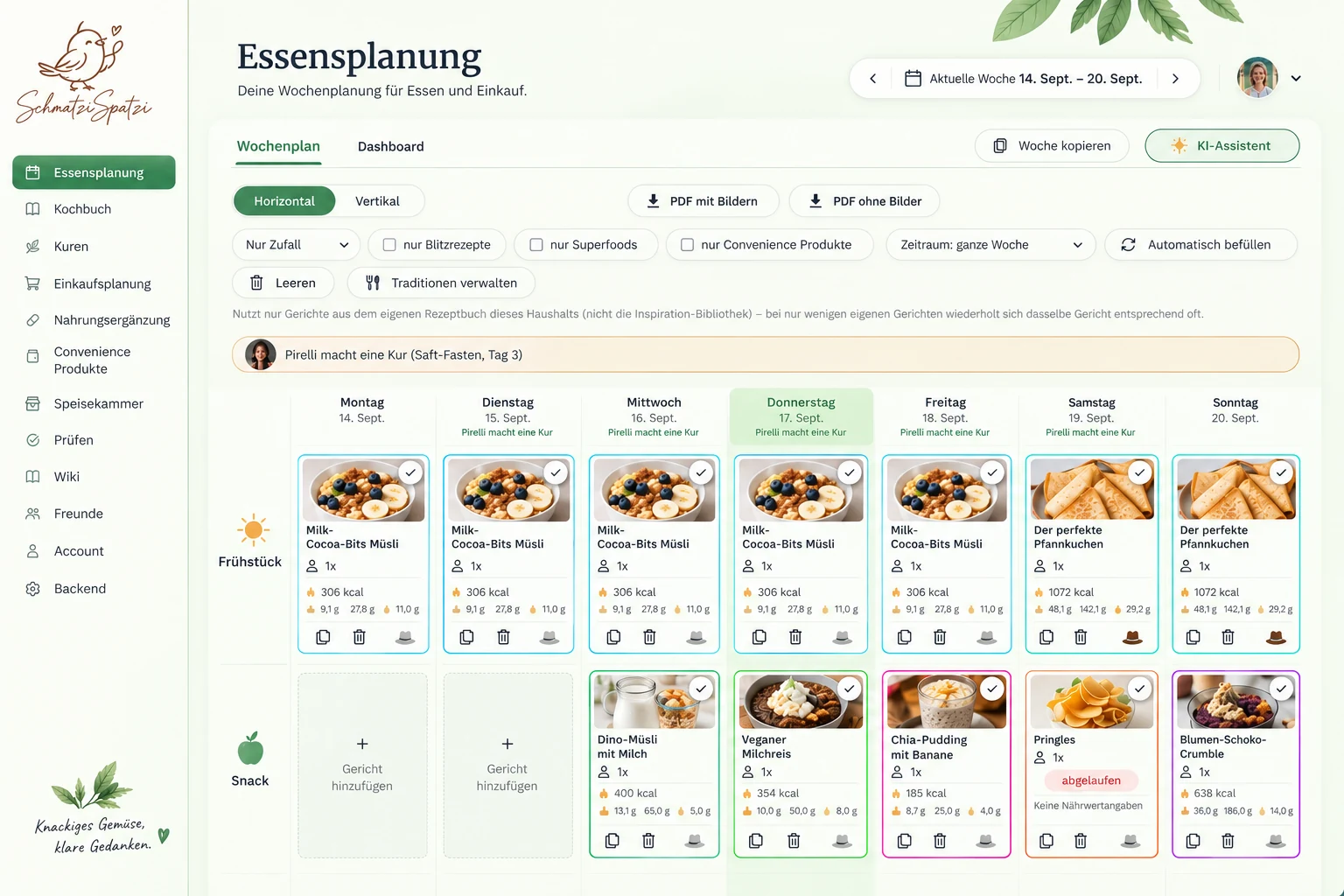
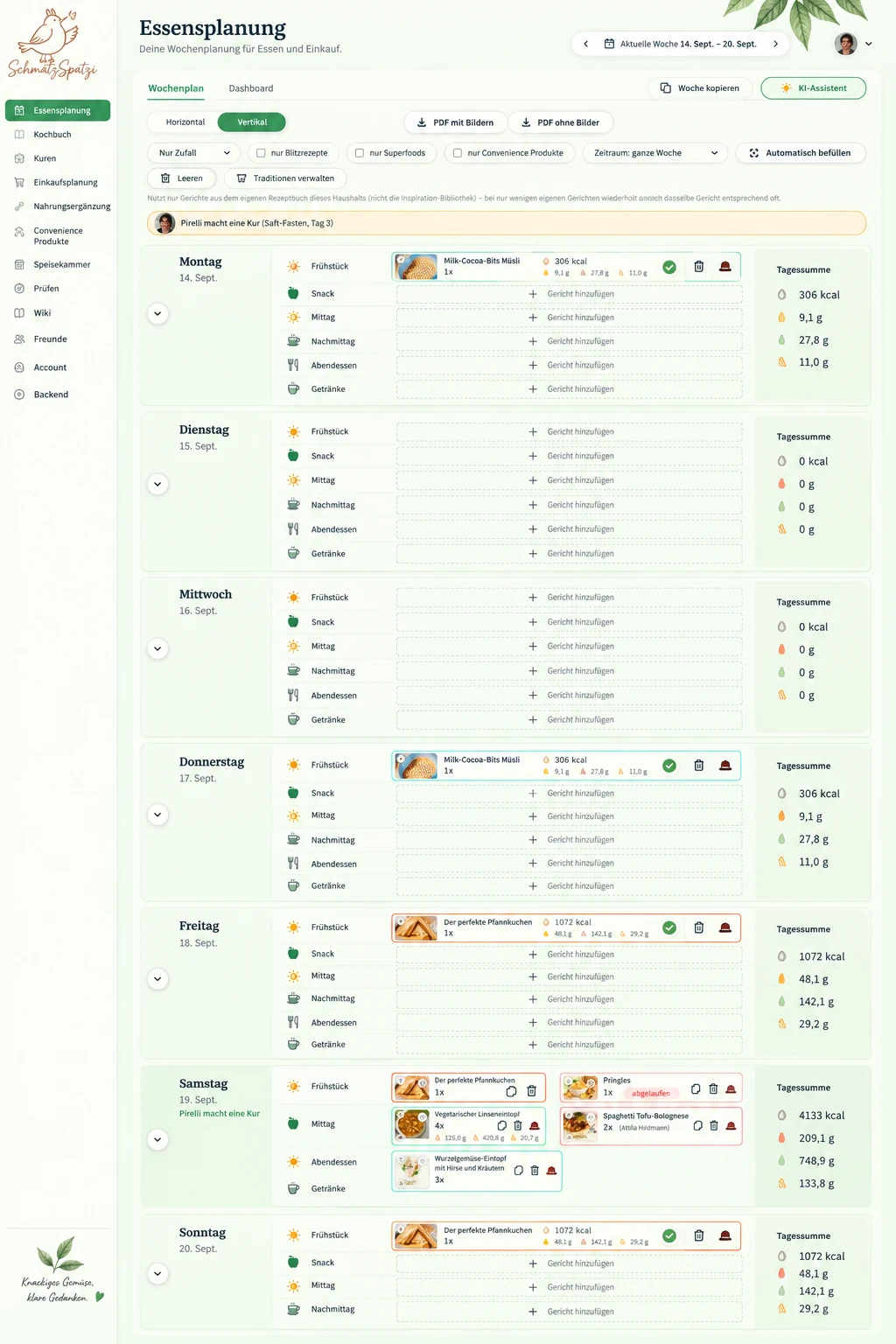
Im Wochenplan bei Tag und Mahlzeit auf das + tippen und ein Gericht aus deinem Kochbuch aussuchen. Unter Wer isst mit? wählst du, wer dabei ist – die Portionen rechnen sich dann von selbst. Alternativ öffnest du das Rezept und wählst unten Woche, Tag, Zeitslot und Personen, dann Zum Plan hinzufügen.
Neben Gerichten kannst du auch Fertigprodukte, Restaurantbesuche und Notizen eintragen.
Einträge lassen sich per Drag & Drop auf einen anderen Tag oder Slot ziehen. Mit Duplizieren kopierst du einen Eintrag auf weitere Tage. Essensplaner können mit Woche kopieren eine ganze Woche übernehmen – ergänzend (In diese Woche kopieren) oder ersetzend (Woche ersetzen).
Vorwärts bis zu 4 Wochen, rückwärts bis zur ältesten Woche mit Einträgen. Mit Heute springst du zurück in die aktuelle Woche. Vergangene Tage der laufenden Woche lassen sich nicht mehr neu beplanen.
Mein Tag ist deine Startseite: alle heutigen Mahlzeiten der Reihe nach mit Uhrzeit, wer mitisst, ein Knopf zur Kochansicht und deine Nahrungsergänzung zur passenden Mahlzeit. Stehen noch „Wurde gekocht?“-Antworten aus, tippst du auf Mahlzeiten bestätigen.
Die ganze Woche siehst du unter Wochenplan → Woche.
Auf Mein Tag tippst du auf Inspirier mich!. SchmatziSpatzi schlägt dir 3 Gerichte aus deinem Kochbuch vor. Oben wählst du Mahlzeit, Zeit und Wer isst.
Die Vorschläge passen zu Allergien, Ernährungsformen und Bewertungen aller, die mitessen, und bevorzugen Vorräte, die bald ablaufen, Saisonales und offene Nährwertziele. An jedem Vorschlag steht, warum er passt. Übernehmen trägt ihn für heute ein, Verwerfen blendet ihn für 14 Tage aus, Neue Ideen holt drei neue.
Diese Funktionen sind dem Essensplaner vorbehalten, genauso wie Wochenplan leeren, Planeinstellungen, wiederkehrende Mahlzeiten, Mondkalender und Anpinnen. Gerichte eintragen können alle Mitglieder.
SchmatziSpatzi füllt freie Plätze mit Gerichten aus eurem eigenen Kochbuch. Im Fenster stellst du ein:
Die Einstellungen werden sofort gespeichert; der Plan entsteht erst mit Wochenplan befüllen. Ernährungsvorgaben der Mitglieder und Ziele für Fertigprodukte fließen automatisch ein. Den Knopf hat nur der Essensplaner.
Absichtlich: Er füllt nur leere Slots. Was du schon eingetragen hast, bleibt erhalten. Für einen komplett neuen Vorschlag leere die Woche vorher mit Wochenplan leeren ….
Er nutzt nur Rezepte aus eurem eigenen Kochbuch, nicht aus Inspiration. Bei wenigen Rezepten oder strengen Filtern wiederholen sich Gerichte zwangsläufig. Abhilfe: mehr Rezepte anlegen oder aus Inspiration übernehmen, Filter lockern oder unter Filter einen Mindestabstand zwischen Wiederholungen festlegen.
Einstellungen unter Planeinstellungen für feste Gewohnheiten, z. B. „Freitags Pizza“:
Unter ⋯-Menü → Essenszeiten legst du fest, wann ihr üblicherweise frühstückt, zu Mittag esst usw. Das zeigt „Mein Tag“ an, macht die Angaben im Mondkalender genauer und ist die Grundlage für das Intervallfasten 16:8.
Wenn der Essensplaner ihn einschaltet, zeigt jeder Slot Element, Sternzeichen, empfohlene Lebensmittelgruppe, Mondphase und auf- oder absteigenden Mond. Die Angaben sind rein informativ. Im Zauberstab kann man den Mondkalender als Vorliebe berücksichtigen lassen.
Unter dem Wochenplan steht für jede Person eine Zeile mit Kalorien, Eiweiß, Fett und Kohlenhydraten des Tages. Hat die Person Nährwertziele, siehst du daneben „noch X“, „erreicht“ oder „X zu viel“.
Fehlen bei einzelnen Gerichten Nährwerte, erscheint darunter Hinweise mit „N Gerichte ohne Nährwerte“ – diese sind nicht mitgerechnet. „keine Nährwerte“ heißt: Für kein Gericht der Person an diesem Tag liegen Werte vor. Ergänzen kannst du sie über Rezepte prüfen im Kochbuch.
Beim Öffnen der App fragt SchmatziSpatzi nach den vergangenen Tagen der laufenden Woche, ob die geplanten Gerichte tatsächlich gekocht wurden – optional mit abweichender Portionszahl. Bei „Ja“ werden die verbrauchten Zutaten automatisch aus den Vorräten abgezogen (älteste MHD zuerst).
Mit Später verschiebst du die Abfrage. Der Essensplaner schaltet sie unter Einstellungen → Allgemein ab; über Mahlzeiten bestätigen auf „Mein Tag“ geht es trotzdem jederzeit.
Ja, mit ⬇ PDF mit Bildern oder ⬇ PDF ohne Bilder über der Wochenansicht.
Nach Einkaufsliste erstellen tippst du auf Als Live-Liste teilen (oder unter Einkaufsliste → Live-Liste auf Live-Liste starten). Alle im Haushalt sehen dieselbe Liste: Was einer abhakt, ist bei allen abgehakt.
Wer das im Fenster der Person unter Profil & Zugang angehakt hat, bekommt in einer neuen Live-Liste automatisch alle Zutaten zugewiesen und eine Benachrichtigung. Haben es mehrere, bekommt es die Person mit dem nächsten Einkaufstag. Hat es niemand, bekommt alles, wer die Liste startet. Einzelne Zutaten lassen sich jederzeit umverteilen.
Bei Wann gehst du diese Woche einkaufen? tippst du die Tage an, an denen du einkaufen gehst – unter Einkaufsliste → Planen oder Mein Account → Übersicht. Das sehen alle im Haushalt und eure Freunde. So wissen sie, wem sie etwas mitgeben können: In der Live-Liste steht bei der Zuweisung „geht Di, Fr“.
Was dir jemand mitgegeben hat, steht unter Planen bei Mitbringen, in der Live-Liste bei Für Freunde mitbringen.
Die Einkaufsliste bezieht sich immer auf die aktuelle Kalenderwoche. Für die Folgewoche erstellst du sie ab Montag.
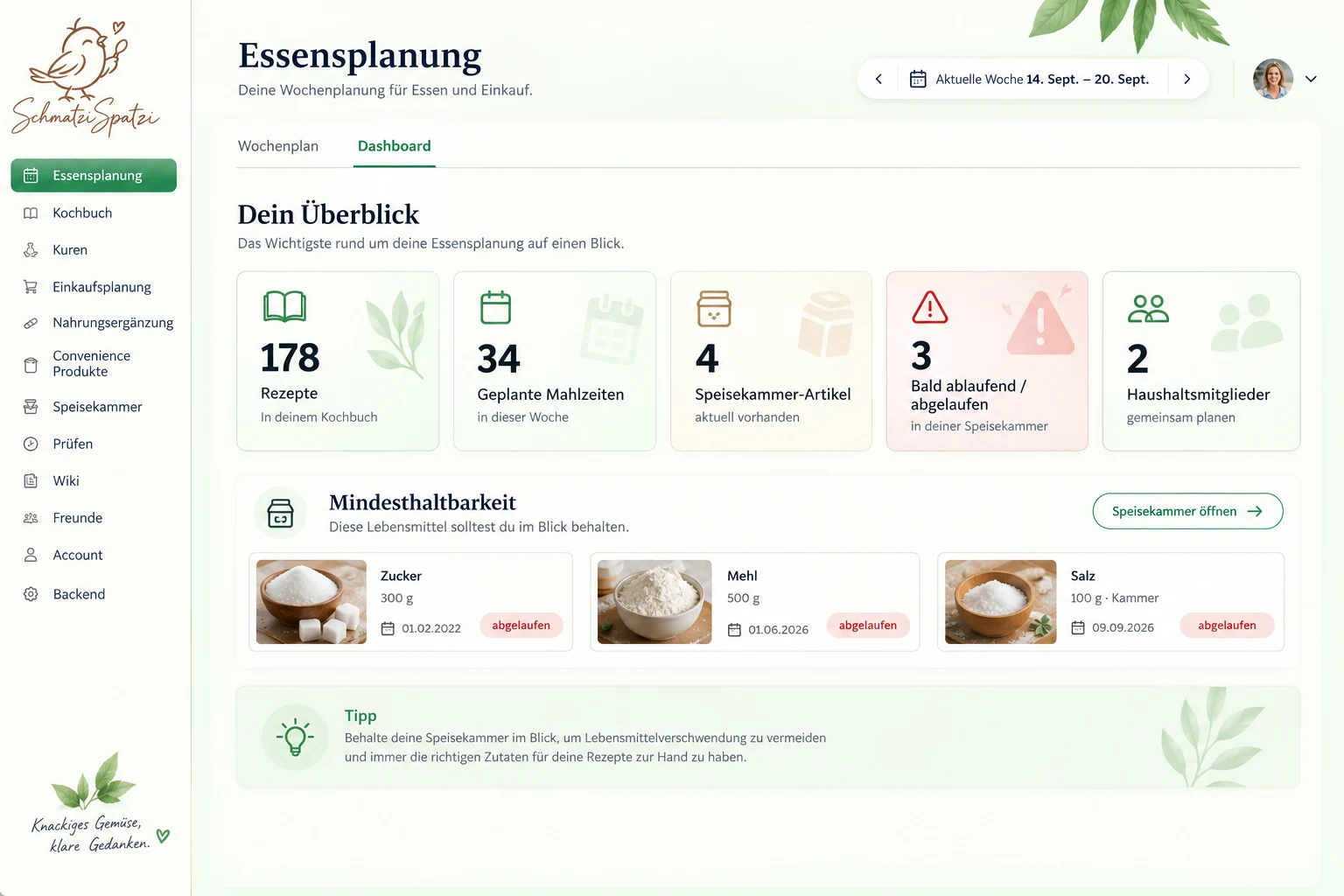
Das Häkchen vorhanden auf der Einkaufsliste ist eine schnelle Notiz nur für die aktuelle Woche. Die Speisekammer ist euer dauerhafter Vorrat mit Mengen und Mindesthaltbarkeit – sie wird automatisch von der Einkaufsliste abgezogen und beim Kochen verbraucht.
Zutaten werden nur zusammengefasst, wenn Name und Einheit übereinstimmen. „200 g Mehl“ und „1 Tasse Mehl“ oder „Tomate“ und „Tomaten“ bleiben getrennt. Einheitliche Schreibweisen in den Rezepten helfen.
Mit ⬇ Als PDF exportieren öffnet sich der Druckdialog deines Browsers, darüber kannst du drucken oder als PDF speichern. Ohne Premium kannst du die Liste einfach auf dem Smartphone öffnen.
Unter Vorräte → Übersicht trägst du Zutat, Menge, Einheit und optional MHD, Lagerort, Marke und Abtropfgewicht ein. Von derselben Zutat kannst du mehrere Posten mit unterschiedlichem MHD anlegen. Mengen änderst du mit ±, Verbrauchen oder automatisch über „Wurde gekocht?“.
Oben filterst du nach Ort (Speisekammer, Kühlschrank, Eisfach) und Art. Tippe auf das Bild einer Zutat, um ein eigenes Foto hinzuzufügen. Schneller geht das Erfassen Per Sprache erfassen oder per Kassenbon.
Löschen: Papierkorb-Symbol, auf dem Smartphone nach links wischen, oder mehrere auswählen und Ausgewählte löschen.
Für Konserven und Gläser: Ist es angegeben, wird beim Verbrauchen damit gerechnet statt mit dem Gesamtgewicht – eine Dose Mais mit 285 g Abtropfgewicht deckt also 285 g Mais im Rezept.
Ja, mit Per Sprache erfassen, z. B. „zwei Liter Milch, MHD 1.2.2027“. Du siehst die erkannten Einträge vor dem Speichern und kannst sie korrigieren. Dafür ist deine Einwilligung für KI-Dienste nötig; in der Testphase zählt es zum KI-Kontingent.
Ja. Unter Vorräte → Übersicht tippst du auf Bon scannen und machst ein Foto (bis zu 6 Fotos oder ein PDF), dann Auswerten. Unter Bon prüfen siehst du Geschäft, Datum, Summe und alle Posten und wählst, was du übernimmst.
Übernommene Posten landen mit geschätztem MHD und Lagerort in den Vorräten, passende Zutaten auf der Live-Liste werden abgehakt, und Preise und Summe gehen ins Budget. Dafür ist deine Einwilligung für KI-Dienste nötig. In der Testphase gehen 5 Bons. Wie lange Lebensmittel halten und wo sie gelagert werden, stellt der Essensplaner unter Einstellungen → Funktionen ein; dort lassen sich auch behaltene Bons löschen.
Ja. Unter Vorräte → Rettungsliste steht alles, was bald abläuft – früheste zuerst, gelb und rot markiert. Mit Tägliche Erinnerung bekommst du jeden Tag einen Hinweis. Mehr dazu unter Rettungsliste.
Die Rettungsliste unter Vorräte zeigt, was bald abläuft. Bei jedem Posten findest du Rezeptideen, trägst ein, ob er Verbraucht, Weggeworfen oder Abgelaufen ist, oder gibst ihn mit Zum Retten freigeben an andere ab (siehe Lebensmittel retten). Eine kleine Statistik zeigt, wie viel ihr pro Woche oder Monat gerettet habt.
Der Knopf Rettungsplan sucht Gerichte aus eurem Kochbuch, die möglichst viele gefährdete Lebensmittel verbrauchen. Mit In den Wochenplan übernimmst du sie.
Gekaufte Produkte wie Chips, Müsli oder Käsesnacks, die ihr ohne Rezept esst. Du legst sie unter Vorräte → Übersicht mit + Neues Produkt an – am schnellsten mit Aus einer Produktseite übernehmen, dann werden Name, Foto und Nährwerte übernommen. Fertigprodukte könnt ihr in den Wochenplan eintragen.
Unter Wie oft möchte wer dieses Produkt nutzen? legst du Ziele fest – etwa um Vorräte vor dem MHD aufzubrauchen. Wochenplan vorschlagen berücksichtigt das Produkt dann bevorzugt.
In dieser Reihenfolge:
Die Werte sind Richtwerte und ersetzen keine Ernährungsberatung.
Über den Hinweis Rezepte prüfen in Kochbuch → Meine Rezepte gehst du alle Rezepte mit offenen Punkten nacheinander durch.
Er erscheint in Kochbuch → Meine Rezepte, wenn Rezepte offene Punkte haben – etwa fehlende Nährwerte, unklare Portionen oder Ernährungsformen, die die KI vorgeschlagen hat und noch niemand bestätigt hat. Ein Tipp darauf führt dich Rezept für Rezept durch; du kannst auch überspringen.
Nährwerte einzelner Zutaten (je 100 g, Verknüpfungen, Stückgewichte) pflegst du unter Wiki & FAQ → Zutaten-Nährwerte.
Unter Mein Account: Tippe auf das Bild der Person, dann auf Ernährung und bei Ernährungsform auf Auswählen. Was die einzelnen Formen bedeuten (von Vegetarisch über Mittelmeer bis TCM), erklärt Wiki & FAQ → Ernährungsformen.
Tippe unter Mein Account auf das Bild der Person, dann auf Ziele & Vorgaben und bei Nährwertziele auf Bearbeiten. Mit + Ziel hinzufügen legst du z. B. „Kalorien höchstens 600 kcal pro Portion“ oder „Eiweiß mindestens 120 g pro Tag“ an. Kalorien-Vorschlag berechnen ermittelt aus Alter, Größe, Gewicht, Bewegung und Ziel einen Richtwert.
Im Wochenplan zeigt die Tagessumme je Person, ob die Ziele erreicht sind. Mit Nährwertziele beachten richtet sich auch Wochenplan vorschlagen danach.
Die Klartext-Ernährung nach Petra Bracht und Claus Leitzmann setzt auf Gemüse, Obst, Vollkorn, Hülsenfrüchte und Nüsse, ganz ohne Tierisches und ohne Zucker. Wählst du sie unter Ernährung → Ernährungsform, trägt die App tägliche Ernährungsvorgaben für Gemüse, Obst und Nüsse ein. Rezepte mit „kleiner Abweichung“ kannst du anpassen, indem du die genannte Zutat weglässt oder ersetzt.
Danach fragt die App nach deinen Essenszeiten. Mit Intervallfasten 16:8 und keine Snacks gibst du an, wann du zuerst isst; die App zeigt, welche Mahlzeiten in dein 8-Stunden-Fenster fallen. Ändern kannst du das unter Ziele & Vorgaben → Intervallfasten → Einstellen.
Im Fenster der Person wählst du unter Körper & Portion bei Blutgruppendiät die Blutgruppe 0, A, B oder AB. Die App ordnet Rezepte automatisch der passenden Blutgruppe zu. Filter wie Essensregeln … und Vorschläge berücksichtigen das dann wie jede andere Ernährungsform.
Der Filter blendet ein Gericht aus, wenn eine Zutat zu einer Allergie des Mitglieds passt oder das Gericht Ernährungsformen hat, von denen keine zum Mitglied passt. Gerichte ohne jede Ernährungsform gelten als passend, weil keine Angabe vorliegt. Ordne deinen Rezepten deshalb Ernährungsformen zu, z. B. über den Hinweis Rezepte prüfen im Kochbuch.
„Mag nicht“ ist nur ein Hinweis und blendet nichts aus.
Wenn es mindestens eine heimische Obst- oder Gemüsezutat enthält, alle diese Zutaten im gewählten Monat Saison haben (frisch oder aus dem Lager) und keine reine Importware dabei ist. Kräuter, Gewürze, Zitrone, Ingwer sowie Konserven, Tiefkühl- und Trockenware zählen nicht. Den Saisonkalender findest du unter Wiki & FAQ → Saisonalität.
Ja, unter Wiki & FAQ → Nährwerttabelle – mit Suche über alle Lebensmittel aus BLS und USDA.
Ein Ernährungsprogramm über einen bestimmten Zeitraum oder dauerhaft – entweder als Tagesplan mit Gerichten (z. B. eine Suppenkur) oder als reine Zeitfenster (z. B. Intervallfasten). Du findest Kuren unter Wochenplan → Planvorlagen & Kuren.
Mit + Neue Kur baust du eine eigene Kur mit Tagesplänen. Unter Vorschläge findest du fertige Vorlagen; Übernehmen erstellt eine eigene, bearbeitbare Kopie. Rezepte kannst du im Rezeptformular gezielt Für Kuren taggen.
Mit Kur starten wählst du, wer mitmacht und ab wann – jede Person kann einen eigenen Starttag haben. Mitglieder starten Kuren nur für sich selbst, Essensplaner auch für andere. Unter Laufende Kuren hakst du Tage ab oder beendest die Kur; beendete Kuren stehen unter Vergangene Kuren.
Die Zutaten laufender Kuren mit Tagesplan landen automatisch auf der Einkaufsliste.
Nahrungsergänzungsmittel wie Vitamin D, Magnesium oder Omega-3. Unter Wochenplan → Nahrungsergänzung → Meine NEMs verwaltet ihr eure Präparate mit MHD und hinterlegt, wer wie viel davon nimmt. NEMs fließen nicht in die Nährwerte der Gerichte ein.
Einen Katalog mit Informationen zu gängigen Nahrungsergänzungsmitteln: Darreichungsformen, sinnvolle Kombinationen, bester Einnahmezeitpunkt, Warnhinweise und natürliche Vorkommen. Mit + In „Meine NEMs“ übernehmen fügst du ein Mittel deiner Liste hinzu.
Die Informationen ersetzen keine ärztliche oder pharmazeutische Beratung.
Unter Wochenplan → Nahrungsergänzung → Einnahmeplan verteilt SchmatziSpatzi deine NEMs automatisch auf passende Tageszeiten – nüchtern, zu einer fetthaltigen Mahlzeit, zum Essen oder unabhängig davon. Hinweise wie „Abstand: …“ zeigen, wie viel Zeit zu Mahlzeiten und anderen Mitteln liegen sollte. Mittel, die sich gegenseitig behindern, werden zeitlich getrennt, sinnvolle Kombinationen (z. B. Eisen mit Vitamin C) zusammengelegt.
Eigene Mittel, die nicht im Katalog stehen, ordnet die KI anhand des Namens ein; steht eins unter „Noch nicht eingeordnet“, tippe auf Einordnen lassen. Die Angaben beruhen auf allgemeinen Herstellerangaben. Wechselwirkungen mit Medikamenten werden nicht berücksichtigt – nimmst du Medikamente, sprich bitte mit deiner Ärztin, deinem Arzt oder in der Apotheke.
Mit Premium exportierst du den Plan mit ⬇ Als PDF exportieren, wahlweise mit Bildern und Zusatzinformationen; der Warnhinweis steht oben im PDF.
Hier gibst du Lebensmittel, die du nicht mehr schaffst, an Freunde oder Menschen in der Nähe ab – oder rettest selbst etwas bei anderen. Anbieten kannst du Vorräte, die in höchstens 3 Tagen ablaufen: in der Rettungsliste mit Zum Retten freigeben. Dabei wählst du, ob nur befreundete Haushalte oder auch Fremde in der Umgebung es sehen.
Unter Lebensmittel retten → Umgebung siehst du Angebote auf einer Karte oder als Liste und tippst auf Abholen anfragen. Anfragen und Chats laufen über die Küchenpost. Deine eigenen Angebote stehen unter Meine Angebote.
Mitmachen darf, wem der Essensplaner es erlaubt hat: unter Mein Account → Lebensmittel retten getrennt für Abgeben und Retten anfragen. Der Essensplaner hat beides von Anfang an, Mitglieder zunächst nicht. Bei Kindern unter 16 fragt die App noch einmal nach.
Deine eigenen Einstellungen – ungefährer Standort, Suchradius, wer deine Angebote standardmäßig sieht, Anzeigename – findest du unter Einstellungen → Funktionen.
Andere sehen nur deinen Anzeigenamen, die ungefähre Entfernung und das Lebensmittel – nie deine Adresse. Auch dein Standort wird nur grob gespeichert (etwa auf 500 m gerundet) und lässt sich jederzeit löschen.
Über Melden und Blockieren an der Person oder im Chat schützt du dich. Blockierte Personen sehen deine Angebote nicht mehr und können dir nicht schreiben.
Unter Budget → Übersicht siehst du, was diese Woche und dieser Monat voraussichtlich kosten, und vergleichst es mit dem, was ihr tatsächlich ausgegeben habt. Dazu gibt es einen Verlauf über 12 Wochen, Kosten je Tag, je Person und je Mahlzeit sowie die größten Kostentreiber.
Der Essensplaner legt unter Budgetziel ein Ziel pro Woche oder Monat fest. Ausgaben trägst du mit Ausgabe erfassen ein; gescannte Kassenbons werden automatisch übernommen.
Die Preise sind Schätzungen. Unter Budget → Preise prüfen trägst du eigene Preise ein – das macht alle Kosten genauer. Fehlende Preise lässt du mit Fehlende Preise per KI schätzen ergänzen (nicht im Tarif Basis). Preise aus gescannten Kassenbons fließen automatisch ein.
Unter Wochenplan → Restaurants → + Neues Restaurant einen Link aus Google Maps (Teilen → Link kopieren) oder die Website des Restaurants einfügen und ↺ Automatisch ausfüllen klicken. Adresse, Website und Öffnungszeiten werden soweit möglich ergänzt; fehlende Öffnungszeiten trägst du mit + Zeitraum selbst ein.
Mit Einplanen am Restaurant: Woche, Tag und Zeitslot wählen. Hat das Restaurant an dem Tag laut Öffnungszeiten geschlossen, siehst du den Hinweis ⚠ Ruhetag. Befreundete Haushalte können auch bei Restaurantbesuchen Mitessen anfragen.
Oben rechts an deinem Namen auf Freunde. Dort gibst du den Nutzernamen oder die E-Mail-Adresse einer Person aus dem anderen Haushalt ein und klickst auf Anfrage senden. Der Essensplaner des anderen Haushalts bekommt eine E-Mail und nimmt die Anfrage in der App an.
Freundschaften bestehen immer zwischen Haushalten, nicht zwischen einzelnen Personen.
Freundschaftsanfragen kann nur der Essensplaner eures Haushalts verschicken. Bitte ihn, die Anfrage zu senden.
Beide Haushalte sehen gegenseitig den Wochenplan (nur lesend), das Coverbild und eure Einkaufstage. Außerdem habt ihr einen gemeinsamen Chat in der Küchenpost, den alle Mitglieder beider Haushalte lesen und schreiben können. Ob du gerade online bist, sehen Freunde nur, wenn du das erlaubst (siehe unten). Euer Kochbuch, eure Vorräte und eure Profildaten sind für Freunde nicht sichtbar – außer ihr teilt ein Rezept gezielt.
Unter Freunde hat jeder, der gerade die App offen hat, einen grünen Punkt am Bild. Willst du nicht, dass andere das bei dir sehen, nimm den Haken bei Freunde sehen, wenn ich online bin heraus. Die App merkt sich nicht, wann jemand zuletzt da war.
In der Rezeptansicht mit 🤝 Gericht mit Freunden Teilen und dem gewünschten Haushalt. Der Empfänger findet es in der Küchenpost und kann es mit Ins Kochbuch übernehmen als eigene Kopie speichern. Auch Gerichte aus dem Wochenplan eurer Freunde könnt ihr direkt übernehmen.
Öffne den Wochenplan der Freunde, wähle eine Mahlzeit und klicke auf Mitessen anfragen. Wähle aus, wer von euch mitkommt. Der andere Haushalt antwortet in der Küchenpost; bei Zusage werdet ihr als Gäste eingetragen und die Portionen erhöht. In eurem Plan steht, ob die Anfrage noch wartet. Vergangene Mahlzeiten lassen sich nicht anfragen. Du kannst die Anfrage zurückziehen und auch nach einer Zusage noch absagen.
Öffne das Gericht aus eurem Wochenplan und wähle Freunde zum Essen einladen. Du kannst ganze befreundete Haushalte oder einzelne Personen einladen und siehst, wer zugesagt hat.
Ja, mit Extern per E-Mail einladen. Die Eingeladenen bekommen einen Link, über den sie ohne Anmeldung zu- oder absagen können. Sie sehen, wer noch eingeladen ist, aber keine fremden E-Mail-Adressen.
Kommt die E-Mail nicht an, zeigt dir SchmatziSpatzi den Einladungslink an – den kannst du dann z. B. per Messenger weitergeben.
Unter Einstellungen → Benachrichtigungen legst du fest, was du bekommst: bei Kanäle ob In der App und/oder per E-Mail, bei Arten für jede Art einzeln (z. B. neue Chat-Nachricht, Antwort auf deine Hilfe-Frage, besorgte Zutat, Anfragen zu Lebensmittel retten). Das gilt nur für dich.
Immer per E-Mail kommen Registrierungs- und Passwort-Codes, Freundschaftsanfragen (an den Essensplaner), externe Essenseinladungen und Hinweise zum Abo. Alles, was von anderen Menschen kommt, findest du außerdem in der Küchenpost.
Damit setzt ihr einen Gericht-Alarm: Jedes Mal, wenn der befreundete Haushalt dieses Gericht neu einplant, bekommt ihr eine Benachrichtigung – praktisch für Lieblingsessen, bei denen ihr gern mitessen würdet. Der Alarm gilt für euren ganzen Haushalt und lässt sich jederzeit wieder ausschalten.
Ja, mit + Freunde zum Board einladen – z. B. um gemeinsam das Buffet für eine Feier zu planen. Mehr dazu unter Was sind Boards?
Ein Chat, dem du sagst, worauf du Lust hast – etwa „Was Schnelles mit dem, was noch im Kühlschrank ist“. Er kennt euer Kochbuch, eure Speisekammer, die Mitglieder und den aktuellen Wochenplan und schlägt passende Gerichte vor. Vorschläge kannst du direkt + Einplanen, Ins Kochbuch übernehmen oder mit Wochenplan befüllen übernehmen.
Du öffnest ihn über den Button SchmatziSpatzi im Kochbuch oder im Wochenplan.
Ja, für jede Person einzeln, damit du später weitermachen kannst. Mit ↺ Neuer Chat beginnst du neu. Der Verlauf ist in deinem Datenexport enthalten und wird gelöscht, wenn dein Profil entfernt wird.
Einige Funktionen schicken Daten an externe KI-Dienste: der KI-Essensplaner, Lillis Sofortantwort, Rezept per Foto, Kassenbon lesen und die Spracheingabe. Das passiert nur mit deiner ausdrücklichen Einwilligung, die du beim ersten Nutzen erteilst. Die Einwilligung gilt pro Person: Ernährungsform und Allergien eines Mitglieds werden nur übermittelt, wenn dieses Mitglied eingewilligt hat.
Du kannst sie jederzeit unter Einstellungen → KI & Dienste widerrufen. Die KI-Nährwertschätzung, Tag- und Preisvorschläge und die Einordnung von NEMs übertragen keine persönlichen Daten und brauchen keine Einwilligung. Mit KI aktiv kann der Essensplaner alle KI-Funktionen für den Haushalt abschalten.
Ja. Unter Einstellungen → Allgemein bei Ansicht & Nutzung wählst du, wie du die App möchtest: Übersichtlich und ruhig (nur das Wichtigste, wenig auf einmal), Ausgewogen oder Mit allen Funktionen. Die Schriftgröße stellst du auf Normal, Groß oder Sehr groß.
Bei Wofür nutzt du die App? hakst du an, was du brauchst – etwa „Die Woche planen“ oder „Aufs Geld achten“. Was du nicht wählst, verschwindet aus dem Menü und steht unter Entdecken. Mit Einstellen für kannst du das auch für eine andere Person im Haushalt einstellen, z. B. für Oma; sie wird darüber informiert und kann es zurücksetzen.
Ja, unter Einstellungen → Allgemein → Design. Zur Wahl stehen Salat-Fresh, Sporty und Kids. Das Design gilt nur für dich, andere im Haushalt behalten ihr eigenes.
Unter Entdecken in der Seitenleiste zeigt „Das kann die App noch“ Funktionen, die man leicht übersieht – etwa Lebensmittel retten, Budget, Rezept per Foto oder Bewerten. Unter Dein Menü holst du Funktionen in die Seitenleiste oder nimmst sie wieder heraus.
Dein Posteingang: der Knopf Küchenpost oben, die Zahl zeigt, was auf dich wartet. Hier landet alles, was von anderen Menschen kommt – Chats mit befreundeten Haushalten, Mitessen-Anfragen und Einladungen, geteilte Rezepte, Board-Einladungen, Freundschaftsanfragen, Chats zu Lebensmittel retten und Antworten auf deine Fragen an Lilli.
Oben filterst du nach „Freunde“ oder „Lebensmittel retten“. Erledigtes verschiebst du ins Archiv; dort wird es nach 30 Tagen gelöscht. Unter Verlauf stehen persönliche Hinweise, z. B. wenn jemand eine Zutat für dich besorgt hat.
Tippe unten rechts auf Frag Lilli. Unter „Auf dieser Seite“ findest du Hilfe-Artikel zur Seite, auf der du gerade bist, dazu eine Suche und alle Themen. Bei vielen Artikeln zeigt dir Zeig es mir die richtigen Knöpfe direkt in der App.
Mit Frage stellen schickst du uns eine eigene Frage; die Antwort kommt in deine Küchenpost. Mit Premium und in der Testphase antwortet Lilli auch sofort per KI.
Ja. Tippe unten rechts auf Frag Lilli und dann auf Tour ansehen. Funktionen, die man leicht übersieht, findest du außerdem unter Entdecken.
Unter Mein Account → Konto & Abo bei Meine Daten mit Meine Daten exportieren. Du erhältst eine JSON-Datei mit deinem Profil, deinen Wochenplan-Einträgen, Bewertungen, NEM-Einnahmen, Kuren, eigenen Rezepten und deinem KI-Chatverlauf. Essensplaner können die Daten jedes Haushaltsmitglieds exportieren.
Indem der Essensplaner dein Profil entfernt: unter Mein Account auf dein Bild tippen, oben Löschen und Mitglied entfernen. Dabei werden gelöscht: Profilbild, KI-Chatverlauf, Bewertungen, NEM-Einnahmen, Kuren-Teilnahmen, Wochenplan-Zuordnungen und Produktziele.
Deine Rezepte bleiben im Kochbuch des Haushalts und gehen an den Essensplaner über. Nachrichten im Freunde-Chat, Mitessen-Anfragen und Board-Einladungen bleiben ebenfalls erhalten, da sie auch andere betreffen. Wenn du Rezepte nicht hinterlassen möchtest, lösche sie vorher.
Unter Impressum und Datenschutz, verlinkt auch unten auf dieser Seite und auf der Startseite.
Nach 30 Tagen läuft deine Anmeldung ab. Außerdem kann es nach Wartungsarbeiten oder Updates vorkommen, dass alle neu angemeldet werden müssen – ein Code, den du kurz davor angefordert hast, ist dann ebenfalls ungültig. Melde dich einfach neu an bzw. fordere einen neuen Code an. Nach einem Passwort-Reset werden alle anderen Geräte abgemeldet.
Nicht jede Webseite stellt ihre Rezepte in einem maschinenlesbaren Format bereit. Wenn nichts oder nur ein Teil übernommen wird, ergänze die fehlenden Angaben von Hand oder kopiere Zutaten und Anleitung per Text in das Formular.
Tippe unten rechts auf Frag Lilli und such nach deinem Thema. Findest du nichts, schick uns mit Frage stellen deine Frage – die Antwort kommt in deine Küchenpost. Wir ergänzen diese Seite regelmäßig um neue Fragen.
Keine passende Frage gefunden. Versuche einen anderen Begriff.
Jedes Gericht kann mehrere Ernährungsformen (z. B. Vegetarisch, Mittelmeer-Diät) und Tags (z. B. High-Protein, Blitzrezept) haben. So kommen sie zustande:
Beim Anlegen eines Rezepts, beim Rezept-Import und einmalig für Gerichte ohne Angabe ordnet die KI passende Ernährungsformen und Tags zu – nur anhand von Gerichtname und Zutaten, ohne Daten über dich oder deinen Haushalt. Von Hand gesetzte Angaben überschreibt sie nie.
Diese sechs Tags richten sich nach dem Anteil an den Kalorien des Gerichts, nicht nach freiem Ermessen:
Glyx richtet sich nicht nach Kalorienanteilen, sondern danach, ob die Kohlenhydrate überwiegend aus Lebensmitteln mit niedrigem glykämischen Index stammen (z. B. Vollkorn, Hülsenfrüchte, die meisten Gemüsesorten). Die Blutgruppendiäten ordnet die KI nach vereinfachten Meiden-Listen je Blutgruppe zu.
Ein veganes Gericht passt auch für Vegetarier, Pescetarier und laktosefreie Ernährung; ein vegetarisches auch für Pescetarier. Beim Filtern und bei den Essensregeln zählt das automatisch mit.
Was die KI gesetzt hat, gilt als ungeprüft, bis jemand es bestätigt – im Kochbuch über den Knopf „… Rezepte prüfen“. Ändern kannst du Ernährungsformen und Tags jederzeit im Rezept unter „Bearbeiten“. Welche Ernährungsform eine Person hat, stellst du im Profil ein; die Essensregeln blenden dann alles aus, was nicht passt.